手机修图神器Snapseed:人像美白精修轻松操作,普通照片也能修得自然耐看
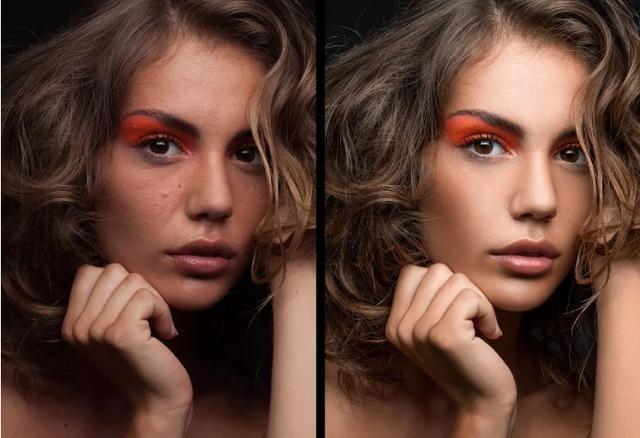
人像照片修得好不好,不看脸有多白,而看别人能不能察觉“修过”。皮肤像蜡、眼白发亮、脸和脖子两种颜色,这些问题往往不是工具不够强,而是下手顺序错了。
截至2026年7月,Snapseed安卓端已更新到4.1,加入更广泛的RAW格式支持,并让多数工具内的操作可以直接撤销或重做;苹果端6月26日更新至4.0.4。新版还提供智能蒙版、批量套用、单独识别人脸以及针对皮肤、眼睛和嘴部的调整,旧教程里“全脸一起磨”的办法已经不够细了。
照片导入后,先把手机屏幕亮度调到平时常用的位置。屏幕太亮,会让人误以为照片已经够亮,导出后却发现脸色发灰。接着缩小看整体,重点比较脸、脖子和手臂。若三处明暗接近,只是脸上有小瑕疵,就不要先做全局美白。
光线不足时,进入“调整图片”,少量增加亮度和阴影,同时压住高光。额头、鼻梁已经很亮,就别再猛拉曝光。脸偏黄,先到“白平衡”里略降色温;脸偏青,则轻轻加暖。肤色是否舒服,最好看嘴唇和耳朵,它们比眼白更适合作参照。
只想提亮面部,可用“选择性”在两侧脸颊各放一个控制点,扩大作用范围,再少量增加亮度。这个工具能单独改变局部的明暗、对比和饱和度,不必让背景、衣服跟着变白。
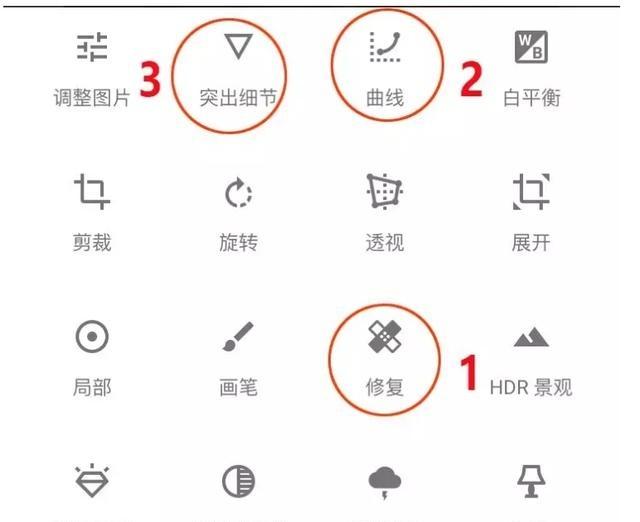
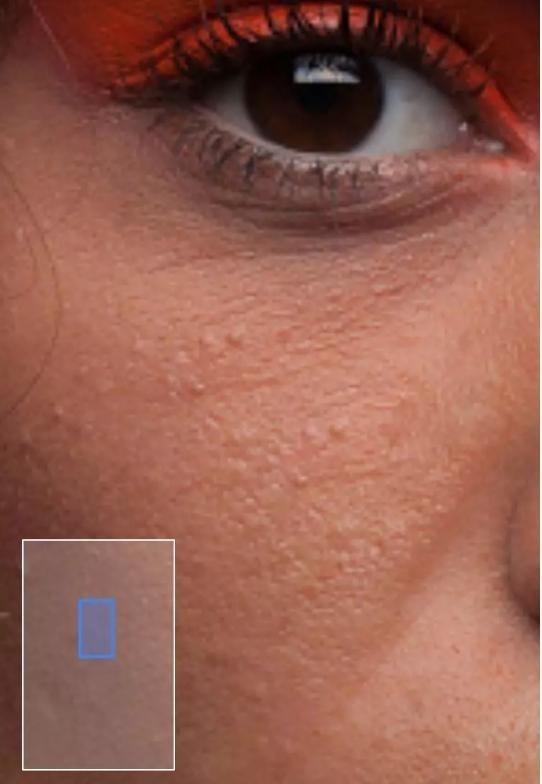
清理痘印时再打开“修复”。双指把脸放大,用轻点代替长划,处理一处就松手检查。临时痘痘、衣领上的灰点可以去掉,痣、笑纹、卧蚕和法令纹却不该全部消失。官方说明中,修复工具本来就是通过轻点或涂抹清除不需要的小区域。
真正容易翻车的是磨皮。可以在人像工具里轻调皮肤,也可以进入“突出细节”,把结构稍微向左降低。数值不用追求固定,看到毛孔变柔和就停。眉毛、睫毛、鼻孔边缘和嘴唇一旦发糊,说明已经过量。
更精细的办法,是先完成柔化,再打开编辑记录,用蒙版只把效果刷在额头、脸颊和下巴,避开眼睛、眉毛、头发及嘴唇。Snapseed的编辑记录允许重新修改步骤,记录画笔还能让某项效果只落在指定区域,不需要整张照片推倒重来。
随后把照片缩小到正常观看尺寸。眼睛不够有神,可局部提亮一点,但别把眼白刷成纯白;头发发闷,可少量增加结构;嘴唇颜色太淡,只需轻加饱和度。人像精修讲究的是各处关系协调,不是每个部位都要“加强”。
曲线适合最后收尾。把中间位置微微上提,让脸部显得通透;暗部保留一些层次,避免头发变成黑块。新版还有Bloom、Halation等胶片光效,但家庭照、证件照和旅行合影不宜加重,轻微使用才不会抢走人物表情。
导出前按住画面比较原图,重点检查脸和脖子有没有色差、牙齿是否过白、皮肤纹理是否全没了。发现问题就回到记录中降低强度。保存时选择导出副本,留下原片。
真正耐看的人像,不是把岁月留下的痕迹全部抹掉,而是让气色更好、画面更干净,同时保留本人原来的神态。做到这一点,照片即使没有夸张的美白效果,也会比一键美颜更自然、更经得起细看。