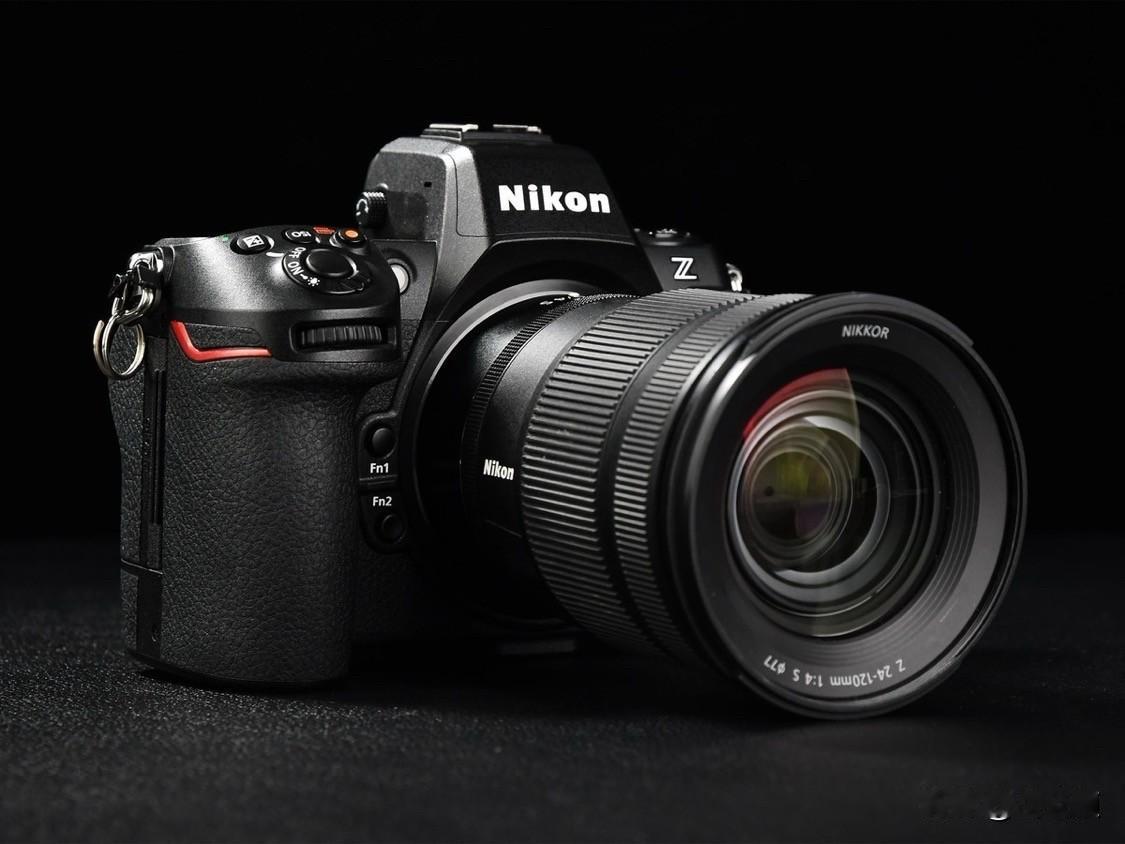
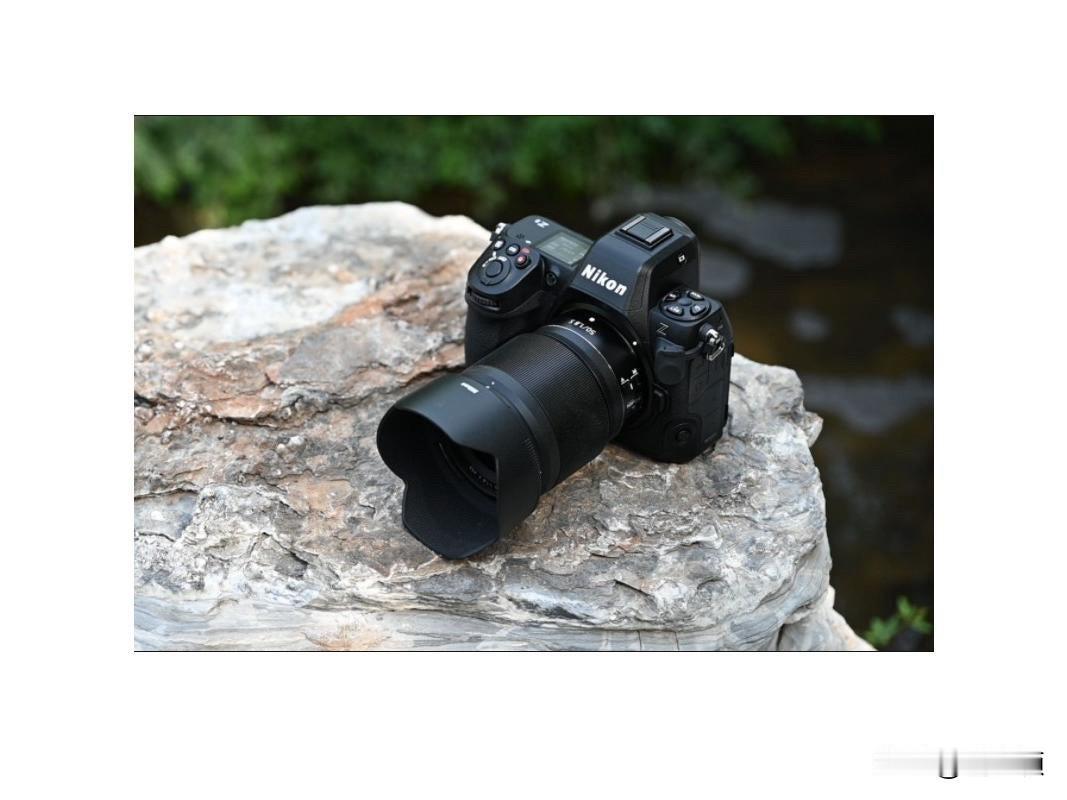
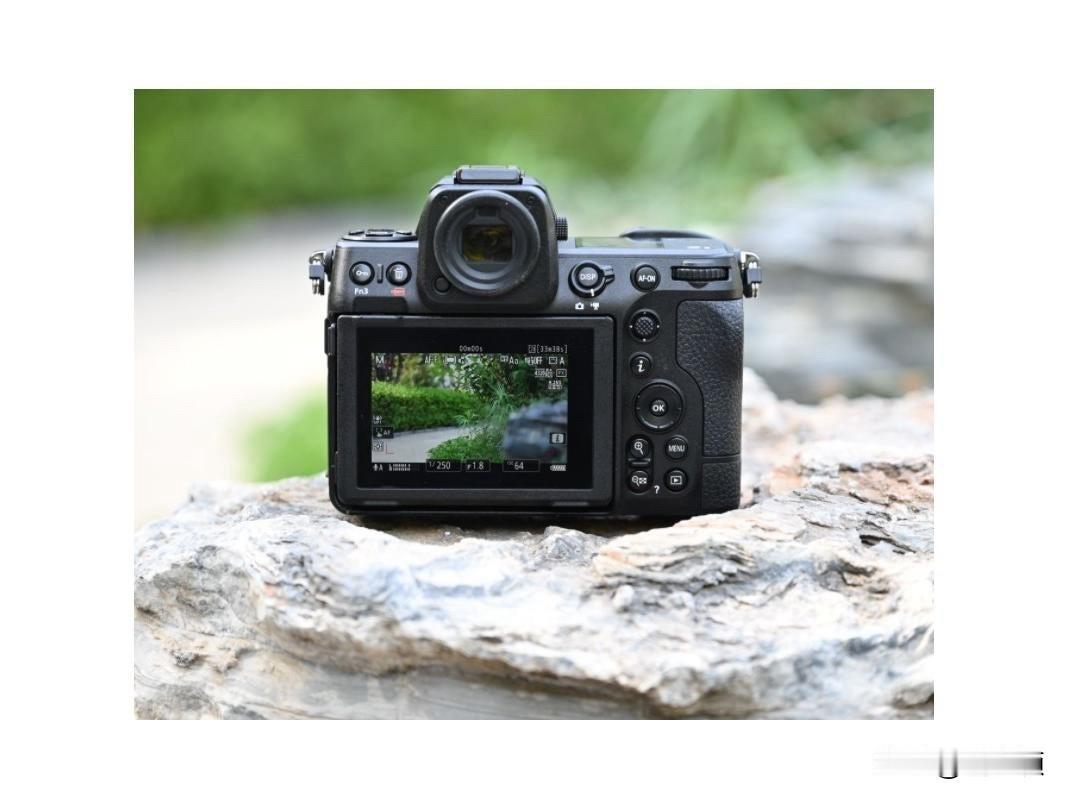
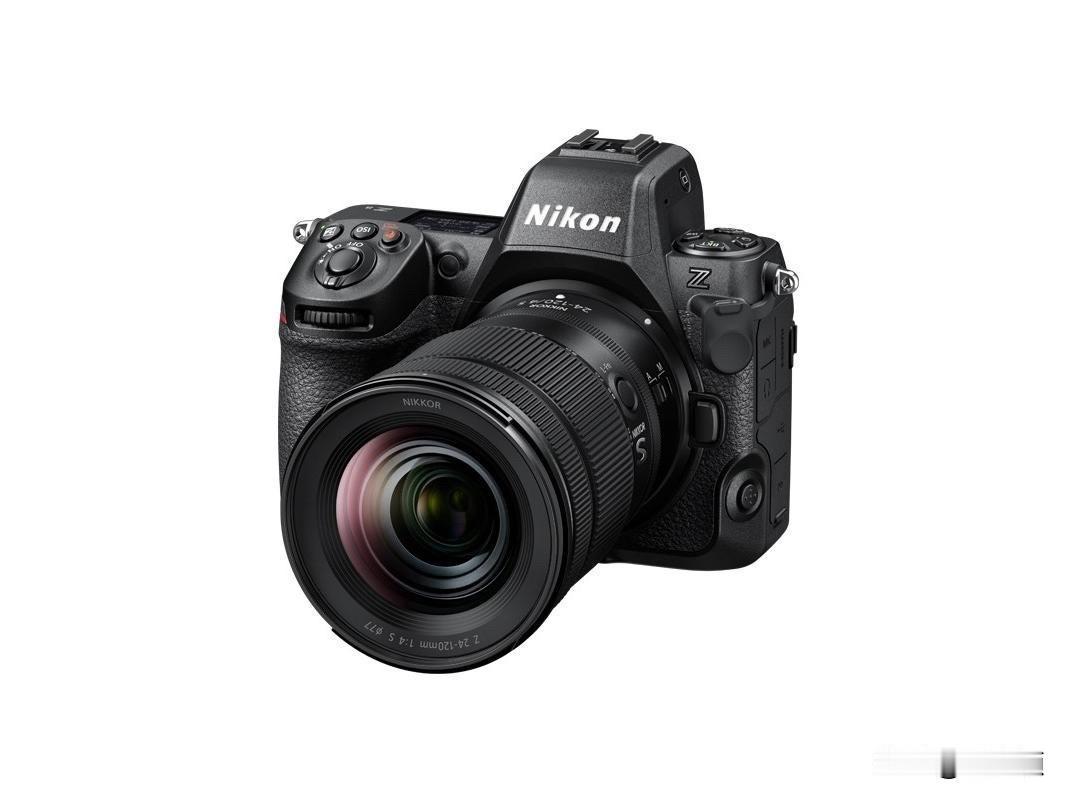
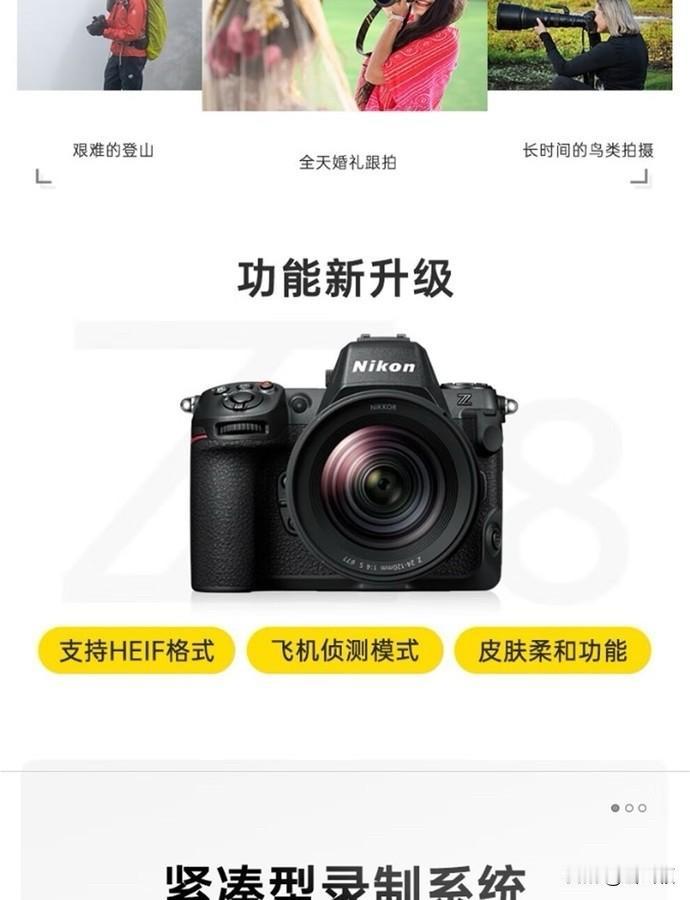
尼康Z8如何拍摄延时摄影:
有两种核心方式:机内直接生成延时视频(简易高效)、先拍间隔照片再后期合成(灵活专业)。以下是具体操作步骤与关键设置:
一、前期准备
1. 稳定机身:使用三脚架,关闭防抖,避免画面抖动。
2. 基础设置:M档手动曝光,锁定光圈、快门、ISO;对焦后切MF手动对焦,防止焦点漂移;关闭长时间曝光降噪(会打断间隔),建议后期处理。
3. 电源保障:使用外接电源或满电电池,避免中途断电。
4. 存储与格式:用高速大容量存储卡;RAW格式保留后期空间,JPG直出更省空间。
二、机内生成延时视频(推荐新手)
1. 进入菜单:按MENU→照片拍摄菜单→间隔拍摄。
2. 关键参数设置:
选择开始日期/时间:选“立即”(约3秒后启动)或定时启动。
间隔时间:根据场景调整,云/行人5-8秒,车流3-5秒,日落/日出10-30秒,星轨15-60秒;间隔必须大于单张曝光时间。
拍摄时间:设定总拍摄时长,或选“拍摄张数”(如300张,30fps对应10秒成片)。
曝光平滑化:开启,应对光线渐变场景(如日出日落),使画面更自然选项→延时摄影视频:开启后相机同时保存照片和16:9延时视频;可设置视频文件类型(H.264/H.265)、画面尺寸(4K/1080P)和帧率(30p/60p)。
每次拍摄前对焦:固定机位关闭,移动延时开启。
间隔优先:光线多变时开启,优先保证拍摄间隔稳定。
3. 启动拍摄:选择“开始”,相机倒计时后自动执行,结束后自动生成视频。
三、间隔拍摄+后期合成(专业进阶)
1. 菜单设置:MENU→照片拍摄菜单→间隔拍摄,关闭“选项→延时摄影视频”,仅保存照片。
2. 参数设置:同前,重点控制间隔时间和拍摄张数(如300-1000张,后期更灵活)。
3. 后期合成:导入Lightroom/LRTimelapse同步曝光、去闪烁,再用Premiere/After Effects按24/30fps序列导出视频。
四、实用技巧
1. 曝光策略:白天用小光圈(f/8-f/16)保证景深;夜景/星轨用大光圈、高ISO、长曝光(注意间隔大于曝光时间)。
2. 避免断层:机内生成时,间隔时间设置需大于单张曝光时间,开启“间隔优先”防止曝光过长导致拍摄中断。
3. 创意玩法:结合ND滤镜拍慢门延时,或用滑轨实现移动延时效果。
五、常见问题解决
1. 画面闪烁:开启“曝光平滑化”,前期手动固定曝光,后期用LRTimelapse去闪烁。
2. 拍摄中断:检查电源连接,确认存储卡空间充足,关闭可能干扰的自动功能(如自动关机、长时间曝光降噪)。
3. 视频无声音:延时视频默认无音频,后期可手动添加背景音乐。