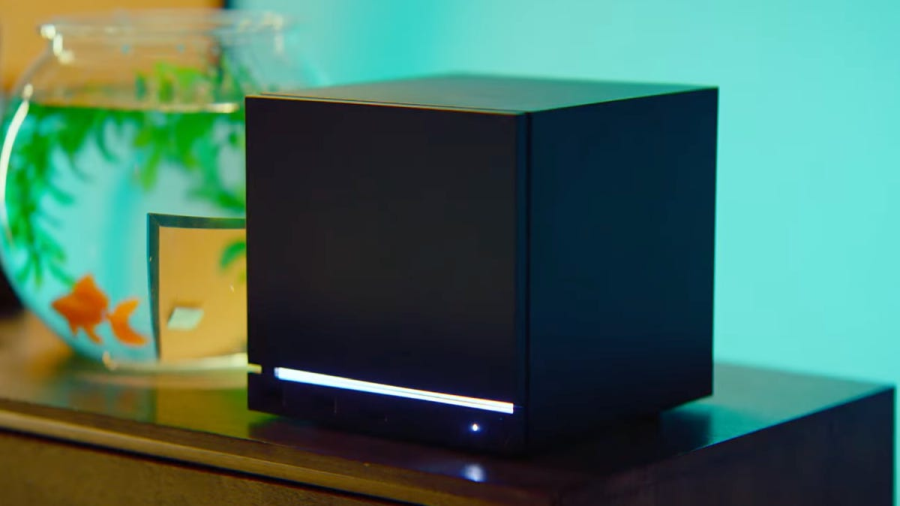
Steam机器已经面世,为客厅的PC玩家提供类似主机的体验,并让他们访问自己的Steam库以及其他众多PC游戏。然而,RAMageddon并没有止步于此,Steam机器的起价为1,049美元,价格比我们预期的要高。
这让我好奇自己动手打造一台Steam机器有多难。手头有一些兼容的硬件,我决定尝试在已有的台式机上安装SteamOS,以获得完全“免费”的Steam机器体验。过程中遇到了一些小波折,甚至还有一个危险的陷阱。下面就是具体步骤。
如何开始Valve提供了SteamOS的安装说明,并提供了所需的操作系统镜像文件。说明主要针对已有的手持设备,如Steam Deck、Legion Go系列和Asus ROG Ally系列。带有独立AMD显卡的设备在Beta阶段被列为受支持。目前,只有满足这些要求的用户才适合尝试。Valve正与Nvidia合作以支持其显卡,但工作尚未完成。
CPU则是另一回事。我的系统使用的是第12代Intel Core处理器,能够运行SteamOS。Valve没有提及其他具体硬件要求,但各种论坛帖子指出NVMe固态硬盘也是必需的。运行安装程序时,我注意到它专门检测NVMe SSD,这一点似乎属实。
除了这些硬件要求外,你还需要一块8GB(或更大)的U盘作为安装介质。使用装有Windows 11的台式机,我下载了Valve的SteamOS恢复镜像,并使用Rufus创建了可启动U盘。如果你使用MacOS或Linux,Valve建议使用Balena Etcher来制作恢复盘。
在继续之前,保护好你的数据SteamOS安装程序似乎没有提供方便的方式来选择系统中具体的驱动器进行新系统的安装。我的即将成为Steam PC的机器上有多个存放重要文件和Windows系统的硬盘。在设置过程中,我差点就点击了把所有硬盘都覆盖,进行一次全新安装。
这取决于你的原始电脑情况,可能完全没问题,但对我来说并非如此。由于安装软件没有明显的工具来单独指定驱动器,我只能手动拔掉除想用于SteamOS的那块硬盘之外的所有硬盘。如果你想保留数据或设置双启动,建议也这样操作。如果你是全新装机,所有硬盘都是空的,那么就不必担心。
使用U盘安装SteamOS的步骤Valve的说明在此处写着“选择Re-image Device选项”,但实际上并没有这个选项。因为我们是在新设备上全新安装SteamOS,所以应选择“Wipe Device & Install SteamOS”。记住,这将清除系统,如果你没有先移除包含重要数据的硬盘,就不要继续。安装程序至少会给出一个提示。
确认擦除并安装后,软件会启动一个控制台并执行多个步骤,随后提示你重启系统。我的情况是,它只运行了一遍就自行关闭了控制台,没有提示也没有明确的错误信息,SteamOS并未安装成功。我重新运行了一次,这次完成了安装并提示我重启。
SteamOS已启动运行系统启动进入SteamOS后,还需要完成几步才能正式使用。SteamOS会提示你连接游戏手柄或键盘鼠标。因为我使用的是已经装有键盘鼠标的台式机,所以选择了键盘鼠标。接下来选择语言和时区,连接Wi‑Fi,SteamOS会尝试更新并重启。
几乎完成。重启后,你需要根据电视、显示器或投影仪的情况调整图像尺寸,以免画面被裁剪。还要选择音频输出。随后即可登录Steam。
SteamOS默认进入类似大画面模式(Big Picture Mode),提供大图块和手柄导航。你也可以切换到类似桌面的界面,但需要重新启动SteamOS。之后,你就可以像普通系统一样安装和运行游戏。
为什么选择SteamOS?SteamOS可以安装在你已有的硬件上,操作并不算难。那这么做有没有好处?答案是肯定的。
我对运行Windows 11的PC非常满意(虽然今年之前更喜欢Windows 10),它有足够的资源运行系统和游戏,毫无卡顿。但Windows有时会让人烦恼,我能理解不想面对弹窗广告、强制功能添加或数据收集的用户。对于新组装的系统,很多人也不想为Windows许可证付费,这时SteamOS是显而易见的替代方案。
此外,Windows本身的负担也值得考虑。我的系统能够运行Windows和大型游戏,但这并不意味着去掉Windows的负担会更好。
我最近观察到我的电脑在CPU受限的情况下,升级显卡(从Radeon RX 7900 XT到Nvidia RTX 5080)对《古墓丽影暗影》在1080p最高设置下的帧率没有提升。因为CPU成为瓶颈,任何能减轻CPU负担的措施都有可能提升性能。事实证明,在SteamOS下使用相同设置运行同一游戏,平均帧率从208fps提升到219fps。
虽然提升幅度不大,但确实有改进。不过并不能保证所有游戏都会提升性能,很多游戏并非CPU受限。此外,Beta系统常会出现各种问题,Proton兼容层也可能影响性能,具体效果难以一概而论。
自行打造“Steam机器”也无法享受官方Steam机器的某些优势,例如更低的功耗、专用的Steam手柄天线以及紧凑的机身。但同样要考虑官方机器的CPU和GPU不可升级的限制。
综上所述,如果你手头有一块闲置的SSD,且不想为它的价值再多花钱,不妨尝试在你的系统上安装SteamOS,看看是否能在不增加成本的情况下提升体验,只需要花一点时间。
#Steam# #Windows# #游戏# #硬盘# #Valve# #CPU# #PC# #Nvidia# #SSD# #主机#